2007/05/24
2007/05/04
Google Loves Taiwan 咕狗愛台灣啦
原來咕狗是愛台灣的,在Beta版的Google翻譯網站中
我們看到在翻譯 "物極必反" 這個詞彙的時候 (從Ptt G板看到的小道消息)
得到了 Taiwan Independence "台灣獨立" 的這個英文翻譯
XDDDDDD
(補充:2007/5/5 14:22 ptt鄉民告知,現在輸入物極必反已經沒這個結果了..... 好險我有留下證據..... 是有鄉民跟Google舉報嗎?? 真是神奇耶 哈。)
六浪人決定發揮研究精神
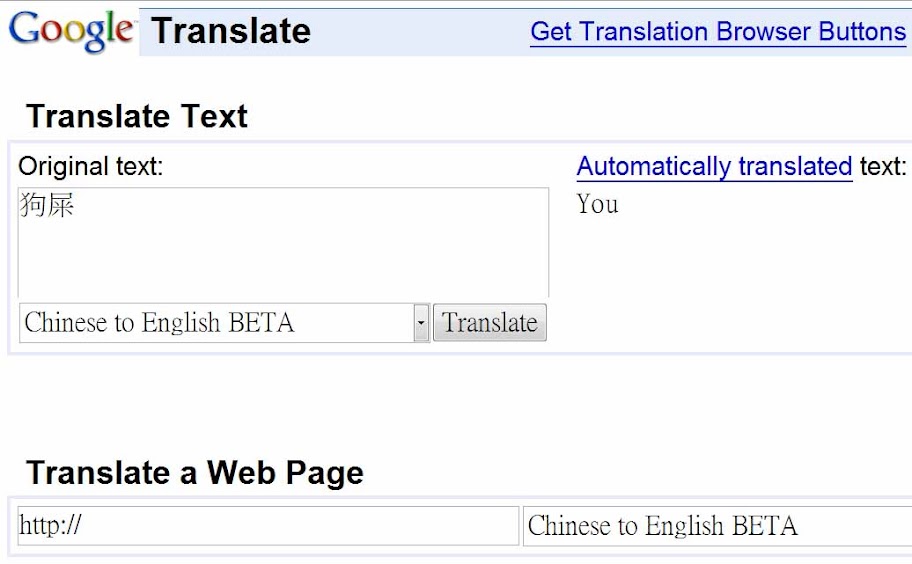
想到,乾脆用 " 狗屎 " 這個普通到不能的英文單字來測試
就是 Shit 啦..... 結果出現的是讓我很悲哀無奈的回答..... 很Orz啦
" You "
這會不會太.......
但是
鐵拳無敵孫中山都革命了十多次,輸人不輸陣,
我雖然傷心怎能被他比下去呢?
擦乾眼淚,小鹿亂撞的試我第三波的測試
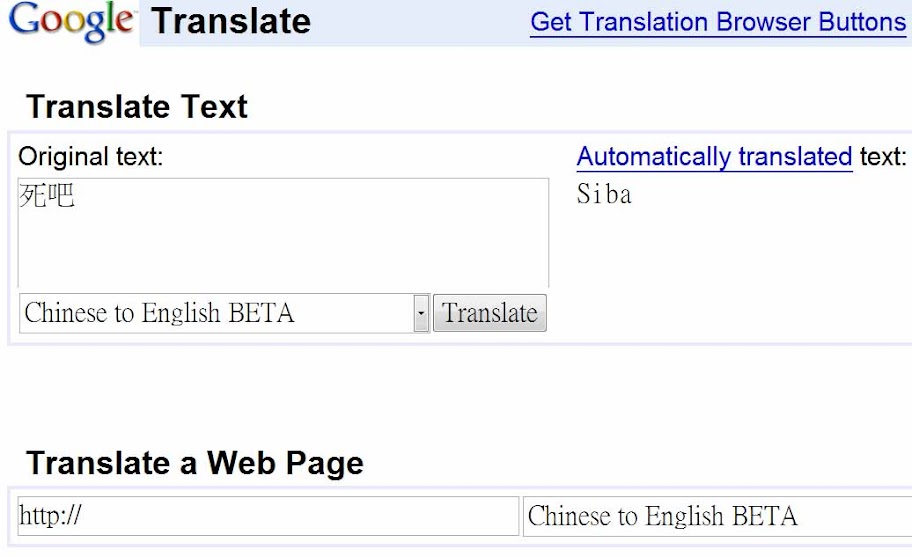
因為心中有點委屈,我乾脆就罵出 "死吧"
咕狗大神呀,你別再出狀況了
Siba........... 這........ 無言.........
(不過還是有點像台語耶,果然還是愛台灣 ^_^ )
到這裡,我已經笑攤在地板的軟墊上,久久不能自己。
剩下的,就有待後人去測試了。。。。。
以上純屬壓力龐大之餘自娛娛人的東西....... 大家笑笑就好.......
結論是Google的網路翻譯功能還要加強喔..... 加油
[番外篇]Google Really loves Taiwan 咕狗真的愛台灣
剛剛才在Ptt share板分享,就有鄉民L (這位鄉民想要全名露出 再跟我說喔 我怕你害羞啦)
貢獻新一波愛台灣的證據
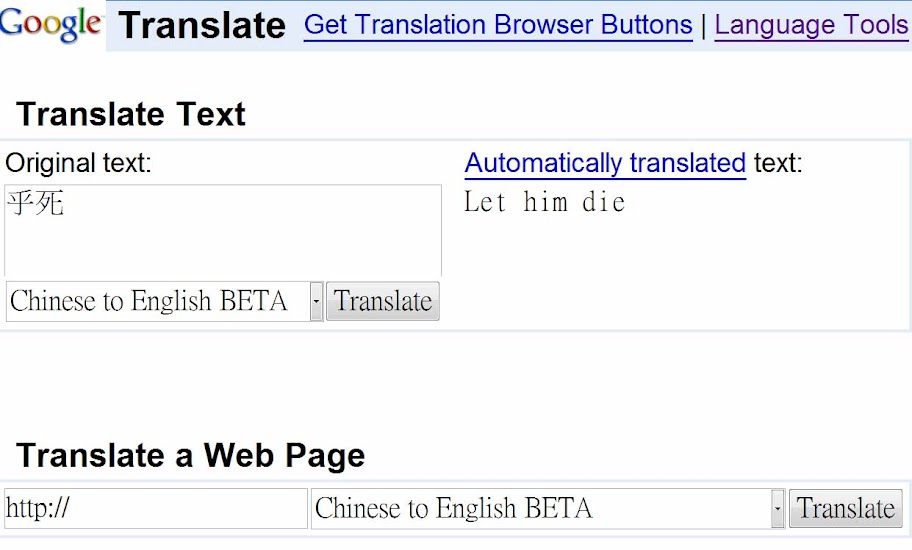
那就是 輸入 " 乎死 " 居然出現了 " Let him die "!!
我靠......咕狗翻譯網應該有台灣人進駐吧!? 台灣之光呀!哈哈!
歡迎大家繼續貢獻,我有空繼續抓圖取樂,哈。
[番外篇2: 2007/05/05:補充圖片]
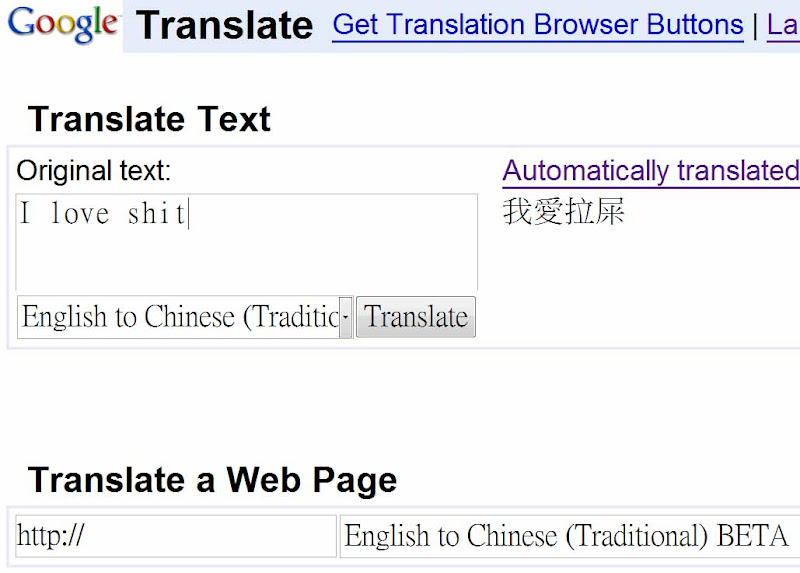
I love shit = 我愛拉屎
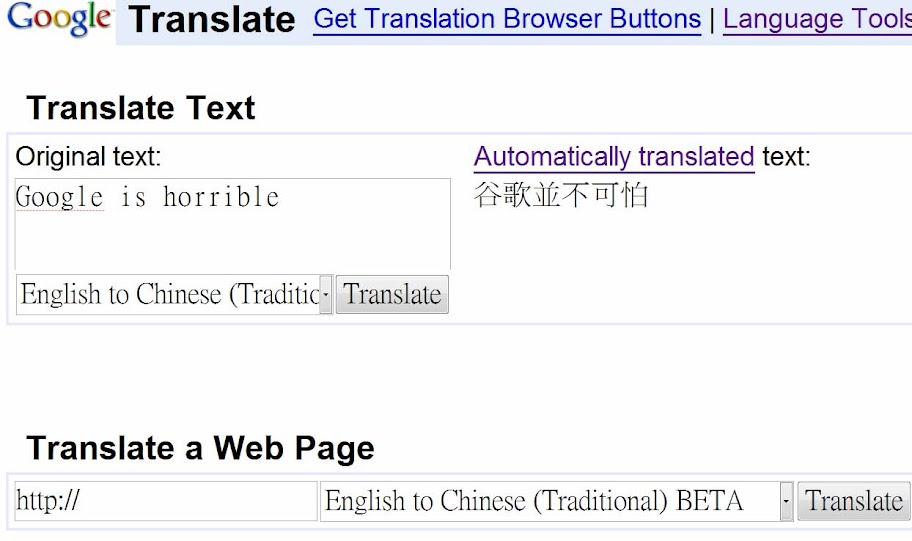
Google is horrible = 谷歌並不可怕
這這這.......還有嗎? XDDDDD
文章工頭:
六浪人
於
5/04/2007 09:02:00 上午
0
意見
標籤: 網路探索
2007/03/16
網頁記數器Sitemeter從頭教~~入門等級
[附註] 大概在五月的時候sitemeter已經全面改版了喔, 不過註冊內容其實差不多。我有空再寫新版本的吧~~ 最近很忙勒~~ 感謝有用有分享的朋友喔~~ (2007.06.09)
教學題目:網頁記數器Sitemeter從頭教~~入門等級;
適用對象:聽都沒聽過Sitemeter,但是有自己的網頁或Blog的人。稍微知道HTML是什麼的人。(如果不懂語法也沒關係);
產品類型:網路計數器。
產品特色:能紀錄你的網站的閱覽人數、點擊數、來源、國籍、瀏覽器等等等等。好多東西,然後還有做成圖表讓你一目了然。不是只有單單算數字而已,強的是在各種統計數據。類似的產品有像是Google Analytics。
首先你要先進入sitemeter的首頁。網址:http://www.sitemeter.com/
下圖:先選取【Sign Up】做註冊的動作。
Site001
下圖:然後這頁告訴你什麼是Sitemeter,你可以直接選【Next】
Site002
下圖:這頁告訴你Sitemeter的使用規範,像是不可任意改變HTML碼;要讓計數器清楚的在你的網站上;不可用於色情網站等等,繼續接選【Next】
Site003
下圖:接下來就開始來真的囉,這邊有四個東西要輸入或調整。圖下方有說明。
Site004第一行:輸入你的網站網址,例如:taiwannote.blogspot.com
第二行:輸入你網站的名稱,例如:TaiwanNote
第三行:輸入登入碼。以後你要登入看資料,修改設定,就用這個登入碼。它前面已經預設了s31 (也許以後還會改變),所以譬如說我輸入abc,我以後登入就會用s
第四行:看看時間對不對,不對的話就調整一下。
然後再點【Next】。
下圖:就快完成囉,這一頁再輸入一些核心資料就好了。圖下有解釋。
Site005
依序輸入:e-mail、你的頭銜(我都輸入CEO啦 = =” )、郵遞區號、國家、是否接收HTML格式信件?(固定時間會寄計數器的報告給你,我都選不要HTML格式,因為text就夠了)、性別、出生年。呼,幾乎要完成了~~~
然後再點【Next】。
下圖:這頁是問你要不要一些資訊,如果有需要的人就選喔。我都直接選【Next】。
Site006下圖:終於好了,現在檢查看看之前的設定有沒有錯誤,OK的話就直接選【Next】。然後他們就會發信到你信箱囉。信裡面會有以後登入的【密碼】。
Site007下圖:哈,接下來要來真的了喔。這頁有四個重要的【連結】你一定要知道。說明寫在圖的下面。
Site008Add: 選了這個,就是生產生HTML碼給你貼在你的網頁上。
Style: 記數器有不同的外觀,選這個可以選你想要的外觀。
Privacy level: 不同的隱私等級。你可以選擇是否要讓別人看到你的統計資料。
Manager: 管理功能,可將一堆設定、網址、名稱等等,調整或改變。
我這在這裡直接點選【Add】生產HTML碼去了……
下圖:直接點選【tracking HTML】,就會產生HTML碼了喔。附註:這個畫面的左方,會有剛剛說的重要功能,Style, Privacy level等等,如果要改變,你需要先改變好Style或Privacy Level等設定,然後再產生HTML碼,這樣才會有效喔。
Site009下圖:本圖可以看到HTML碼囉,把這些東西複製貼到到你網頁裡,就能用了喔。
Site010好人做到底,我乾脆順便用Blogger做例子,從頭做一遍給大家看。
下圖:首先,先登入自己的Blogger介面,看到主控製頁,點選【版面配置】。
Site011下圖:選【加入網頁元素】

下圖:選【HTML/JavaScript】
Site013下圖:將剛剛在Sitemeter抓的HTML碼貼在這。然後【儲存】。
Site014
下圖:看到多了一個HTML/JavaScript了喔,然後選右上方的【儲存】,就好囉。快去自己的Blog看看~~~
Site015下圖:出現Sitemeter的標誌了,點下去就能看到記錄了喔,當然是從你裝了之後開始紀錄,呵呵。
Site016下圖:這就是點下去之後的樣子,可以看到別人點擊你網頁的次數等許多統計。還有很多有趣的統計,你要自己試試看才好玩喔。我選兩個給大家看看。
Site017下圖:以下用TechCrunch.com的sitemeter作測試,我選兩個試試看【Visits and page views----Week】【Recent Visitors by World Map】
Site018
下圖:【Visits and page views-------Week】
Site019
下圖:【Recent Visitors ------by World Map】
Site020
好了,以上就是本篇全部的教學內容,明眼人都看得到,其實還有很多功能,但是這篇只介紹最基本的而已,有空再介紹其他的。
特別注意的是,如果你不願意讓別人看到你的統計資料,記得去Privacy Level修改等級,然後再生產HTML碼喔。
很好玩吧,如果各位看倌發現有任何錯誤的話,趕快跟我說一下。
如果你覺得有幫助,歡迎傳閱喔,附上來源就好了。
就這樣,下次有新東西,再玩囉。
文章工頭:
六浪人
於
3/16/2007 08:23:00 上午
5
意見
2007/03/14
Google Picasa Album 圖片管理軟體 + 網路相簿 = 有夠好用
這篇教學適合:從來沒有用過 Picasa的初學者喔~
Picasa的特點應該是:
1. 方便的圖檔管理軟體 Picasa(在自己的電腦裡)
2. 大容量( 1 G !!!)的網路相簿 Picasa Web Album(在網路上)
3. 利用Picasa將【電腦裡的圖檔】上傳到【網路相簿】十分方便!!
我好像第一次做這種教學DIY的文章,如果做的不好讀者請海涵。
我覺得我好像撿到寶貝一樣的發現了這項免費軟體與網路相簿服務。
最經典也最無敵的地方就是,Google Picasa可以把電腦裡的圖片檔直接上傳到Picasa Web Album網路相簿。。。。
天呀,以前在各個網路相簿那種一下【瀏覽】,一下選相片、圖片,然後又要等上傳的痛苦都沒了。
雖然不太習慣Picasa軟體的介面,還有Picasa Web版的介面,但是這樣超級方便的功能,真是讓我用的很開心。以下就來個簡易教學,讓需要學的人參考一下喔。
你首先要了解,Google Picasa分兩個部份。一個部份是可以裝到你電腦上的Picasa軟體。第二個部份,是在網路上的Picasa Web Album網路相簿。兩者不要混淆喔!
總之,Picasa的好處就是能用軟體幫你上傳到網路相簿,這樣比只能用網路相簿的介面上傳,方便多了。
以下五個步驟,讓你學會Picasa最基本的功能。。。。!
Step 1:到Picasa首頁下載軟體。
http://picasa.google.com.tw/
Step 2:下載後,就先把軟體安裝起來。裝好了之後,Picasa會開始自動抓你電腦的圖檔,這會花一點時間,所以你就去看看電視、雜志喝茶一下吧。
Step 3:其實與此同時,你也可以開始登入 Picasa Web Album,這裡是假設你已經有google帳號的作法喔。如果你沒有的話,趕快去http://mail.google.com/申請一個。。。反正從今年2007情人節開始都不需要邀請函就能直接申請了。
因為你沒有開啟Picasa Web Album網路相簿,你安裝好軟體也不能上傳,所以這邊就執行一個開啟的動作。只要你有google帳戶(gmail帳號),很簡單,就是【登入】,然後【同意】,這樣就完成了。請看以下圖示。


我剛好看到的都是英文介面,所以抓到的圖都是英文的,不過我想應該有中文介面吧?沒關係,反正他英文介面也不難啦。
Step 4:呵呵,你的電腦裡的Picasa應該已經抓好圖了。現在你可以開始準備上傳了。因為Picasa他是利用【資料夾】在收集圖檔的,所以譬如你某天去動物園的照片,你就都把它設成zoo資料夾。像我剛剛就設成了【PicasaDIY資料夾】。
然後我就可以直接從電腦的Picasa軟體直接管理在網路相簿的空間了。
所以現在要做的事情就是從打開電腦的Picasa程式,然後選【登入網路相簿】的選項,給他登入。。。。。
下圖:點選畫面上方的【登入網路相簿】或者是畫面下方的【網路相簿】都可以。
下圖:然後就會要你輸入登入的資訊,痛快的輸入吧!
下圖:登入之後呢,就用滑鼠選【PicasaDIY資料夾】,按右鍵就會有一個【上載至網路相簿】的選項,你點下去之後,就會開始上傳相簿的動作。
附註:這個部份的上傳,是【整個資料夾】都會上傳,如果你只想上傳特定幾張,就不要這樣做,把滑鼠選到你想上傳的相片按右鍵,一樣也有【上載至…】的指令,選下去就是了。
小技巧:Ctrl + Click 與 Shit + Click
感謝abe2k網友提出的建議。就是譬如說我們要選特定幾張照片,可以利用按住【Ctrl】不放,然後依序點選自己想要上傳的東西。例如:我只要第1,4,9張圖片,就按住Ctrl不放,點選那三張。這種Ctrl+Click(點選)的方式是一次點選一張。
如果我們想要上傳的照片是第六個檔案到第二十個檔案(連續的...),那我們可以用按住【Shift】不放,點選(Click)第六個檔案,然後點選第二十個檔案,這樣就會把第六個到第二十個檔案都點選了。
如果我想要第一張到第二十張(連續的),還有第三十五張呢?哈,你就結合Shift+Click與Ctrl+Click,就都能一起點選了喔!!多練習幾遍你就知道這個小技巧超級方便的。
以上這種Ctrl與Shift的技巧,其實是Windows裡面原本就有的喔,一般Windows的檔案管理也可以這樣用。
Step 5:要開始【上傳】與建立【相簿資料夾】了喔。第一步是先問你要選哪一個【相簿資料夾】。第一次登入當然都沒有啦,所以自己設定一個吧。
然後關於【相簿資料夾】的描述等等要寫也可以,因為我很懶,所以都沒寫。。。。直接確定上傳了。
接著就翹著二郎腿等他上傳完畢吧。
下圖:上傳完畢後,去瀏覽器看看剛剛的網路相簿,哎呀,多了一個新的【相簿資料夾】,就是我剛剛上傳的,我的媽呀,終於大功告成了,感動~~~~
下圖:點選的網路的主目錄一看,剛剛選的圖都在裡面了。
要是一次上傳個二三十張以上的照片、圖片,用這個方法就真的是太正了點了。。。。
其實這Picasa還有很多好玩的東西,細節我就不講了,這篇Picasa初級DIY先介紹到這裡,我屁股都麻了,該活動筋骨了啦,哎呀呀。
感謝各位看倌,歡迎不吝提出批評指教喔~~
文章工頭:
六浪人
於
3/14/2007 01:33:00 下午
1 意見